
6,000円で始める分割キーボード沼(記事版)
こんにちは。
去る2026年7月15日に新卒N年目のLT交流会!最近沼ったことをシェアしよう!というイベントで登壇の機会をいただき、初LT登壇を果たしました。
登壇タイトルは「6,000円で始める分割キーボード沼」で、5月に購入した分割キーボードや、現在クラウドファンディング中のKeychron Orca echoについてのお話をさせていただきました。資料はこちらです。
初登壇で、人前で話すことにあまり慣れていないこともあり、分割キーボードの魅力をうまく伝えられるか?と不安でしたが、ありがたいことに思いの外反響をいただき、聞いてくださった方の中には、このLTをきっかけに分割キーボード買ったよ!興味持ったよ!と言ってくださる方もいらっしゃってとても嬉しく思っています。
せっかくならLT会に参加していなかった方にも分割キーボードの魅力をお伝えしたいのですが、↑の資料では伝わりきらないこともあると思いこの記事を書いています。
LTでもこの記事でもお伝えしたいことはただ1つ、分割キーボードはいいぞ。
分割キーボードの何がいいの?
いきなり「いいぞ」と言われても、という感じだと思いますので、まずは分割キーボードを使うメリットについて紹介します。
肩こり・巻き肩の防止
肩が開いたままキーボードを打つことができるので、我々ITエンジニアやデスクワーカーの職業病とも言える肩こりや巻き肩の防止につながります。
真ん中のスペースが空く
飲み物を置いたり、本を置いたり、猫を置いたりできます🐱
個人的には一番大きいメリットかなと思っています。
なんか使ってるとかっこいい
だからなんだって感じですが、分割キーボードを使ってると見た目がとてもかっこいいです。めっちゃ仕事できそうに見える。見えるだけですが。。。
私自身、分割キーボードの興味を持ったきっかけは周りで実際に使っている人を見てかっこいいなと思ったことでした。
でもハードル高いよね?
確かに分割キーボードは身体にも良さそうだし便利そうだしかっこいい。でも正直こういうイメージありますよね?
- 値段高そう。失敗した時の損失がデカい
- 組み立てめんどくさそう。はんだ付け必須なのでは?
- キーが少なくて打つの難しそう。レイヤー1とか覚えられるの?慣れるの時間かかりそう
大丈夫。私も分割キーボードを購入するまではそう思っていました。
ここからはそんなあなたの不安を1つずつ解消していきたいと思います。
マイキーボード紹介
その前に、私が今使っている分割キーボードを紹介させてください。
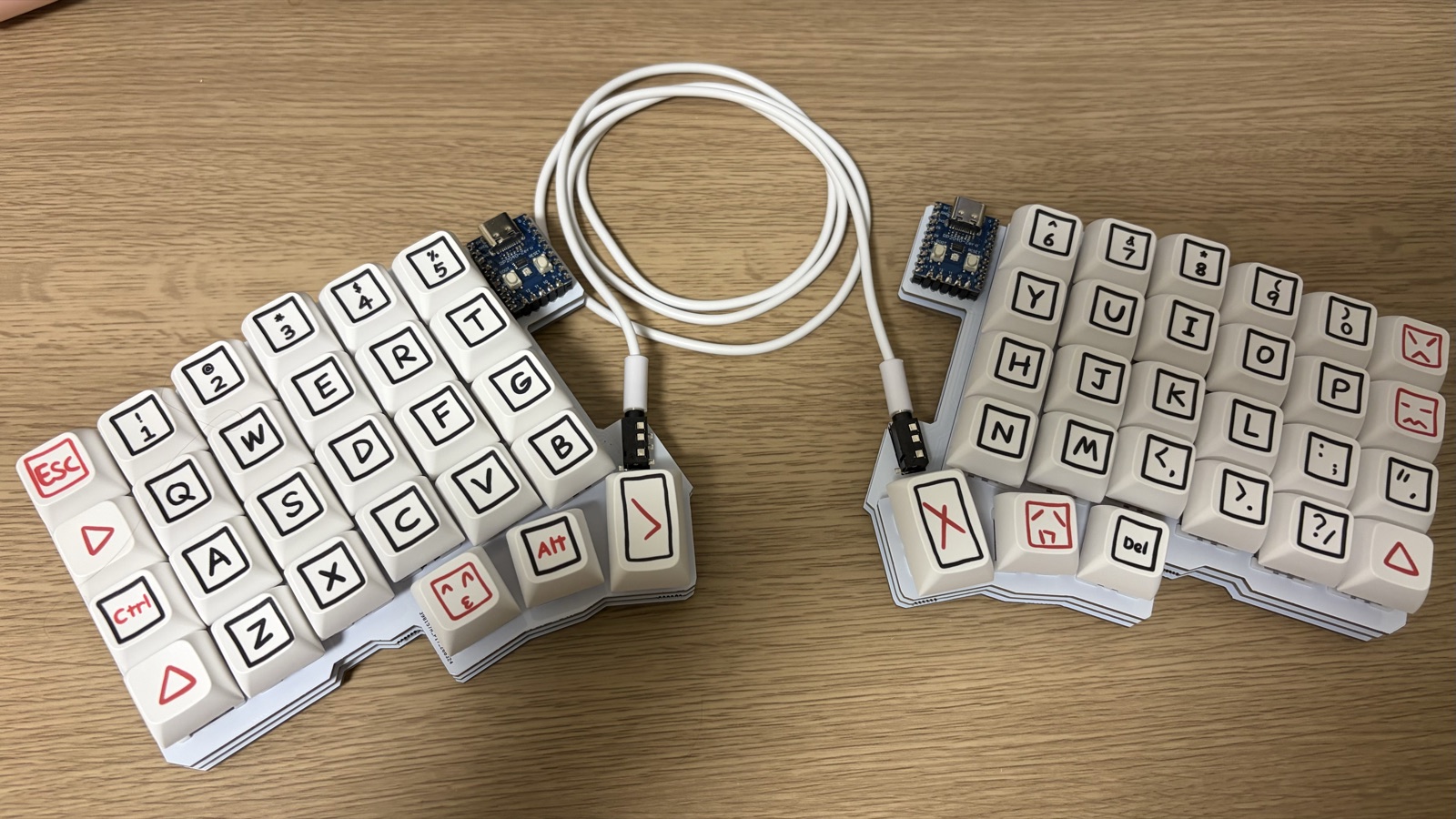
Silakka54というキーボードを使っています。キーの数は名前の通り54キーです。数字のキーがあるので分割キーボードにしては多いんじゃないかなと思っています。有線です。
あとで紹介しますが、キーキャップは本体とは別で購入したものを使っています。かわいいですよね。
値段高そう?→約6,000円
では、先ほどの不安を1つずつ解消していきたいと思います。
まずは値段ですが、タイトルにもある通り私は約6,000円で分割キーボードデビューを果たしました。
ご存知の方もいらっしゃると思いますが、部品はすべてAliexpressという中国の通販サイトで購入しました。
内訳としては以下の通りです。(※セール期間に購入したため、現在の価格とは異なります。)
-
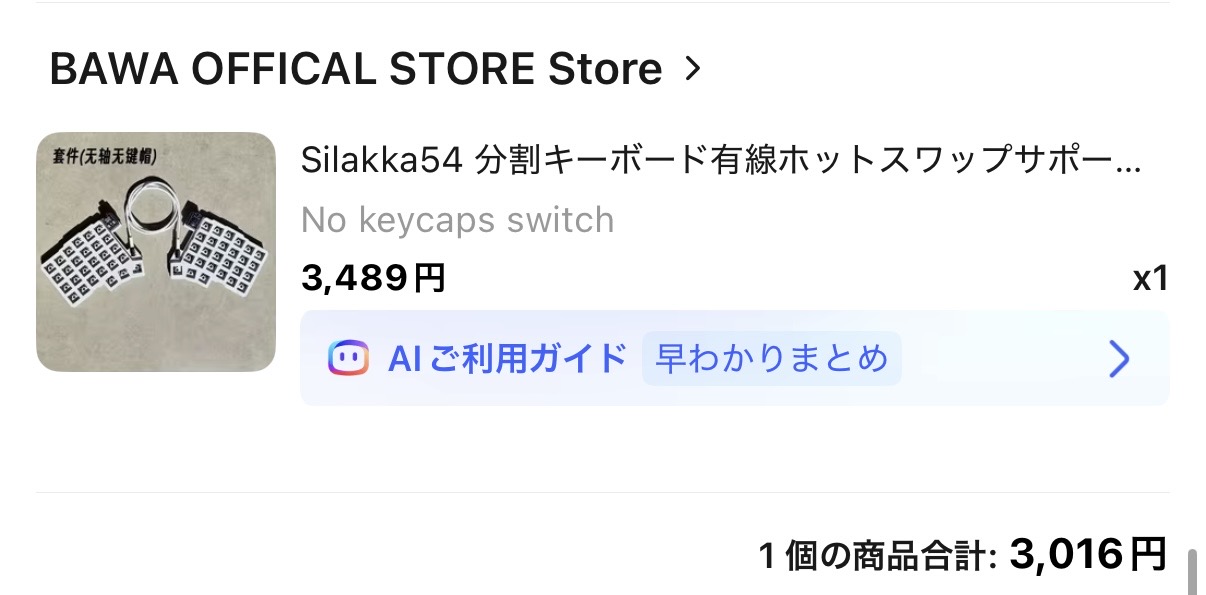
キーボード本体(Silakka54): 3,016円
-
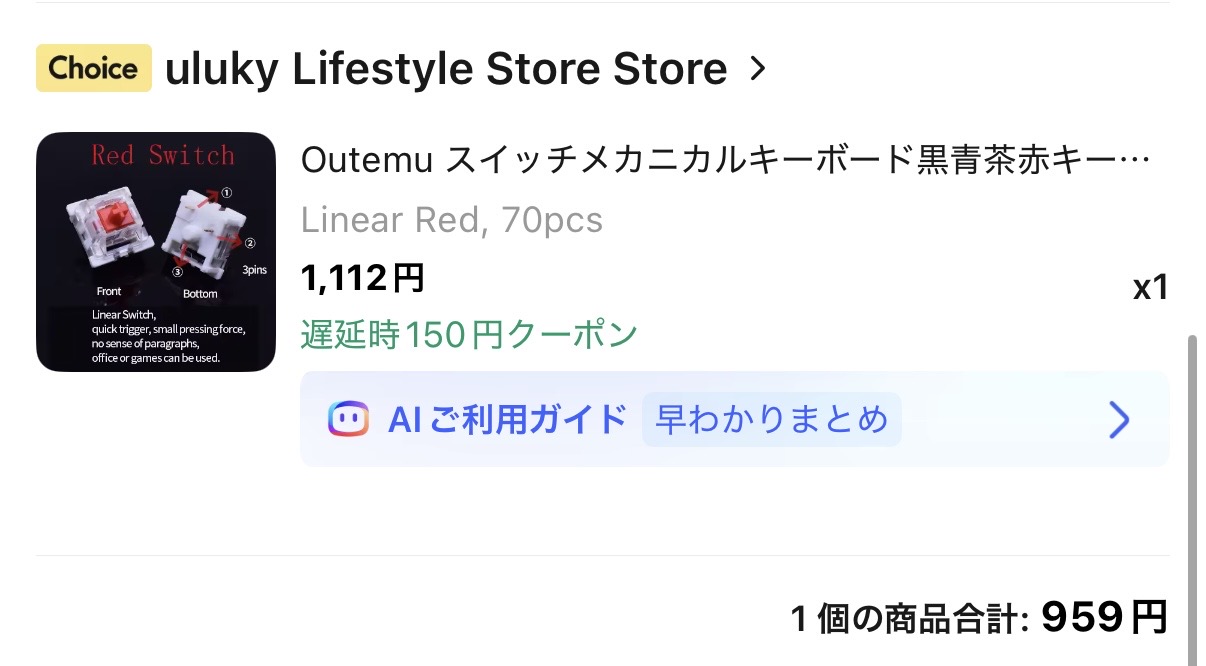
キースイッチ(Outemu 赤軸): 959円
-
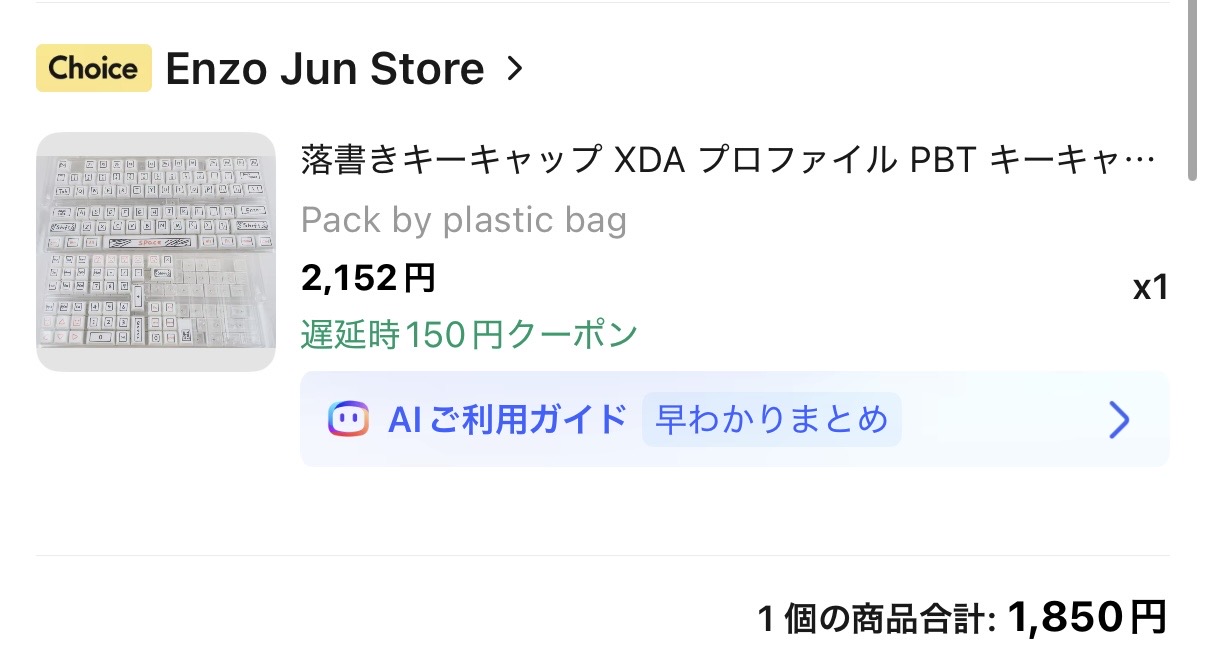
キーキャップ(落書き風): 1,850円
合計5,825円です。
キースイッチ・キーキャップは2週間ほどで届きましたが、本体のみ1ヶ月かかり、届かない恐怖と戦いながら日々を過ごしていました。届いてよかった!
Aliexpressをご利用の際は、商品の口コミやセラーの評価をよく読んだ上で、自己責任でご購入ください!
ちなみにテンティング2も簡易ですができるようになっております。なんとダイソーで購入した110円のPCスタンドを裏側に貼り付けて角度をつけています。
組み立てめんどくさそう?→簡単
続いて組み立てについてですが、はんだ付けは今回行っておりません。
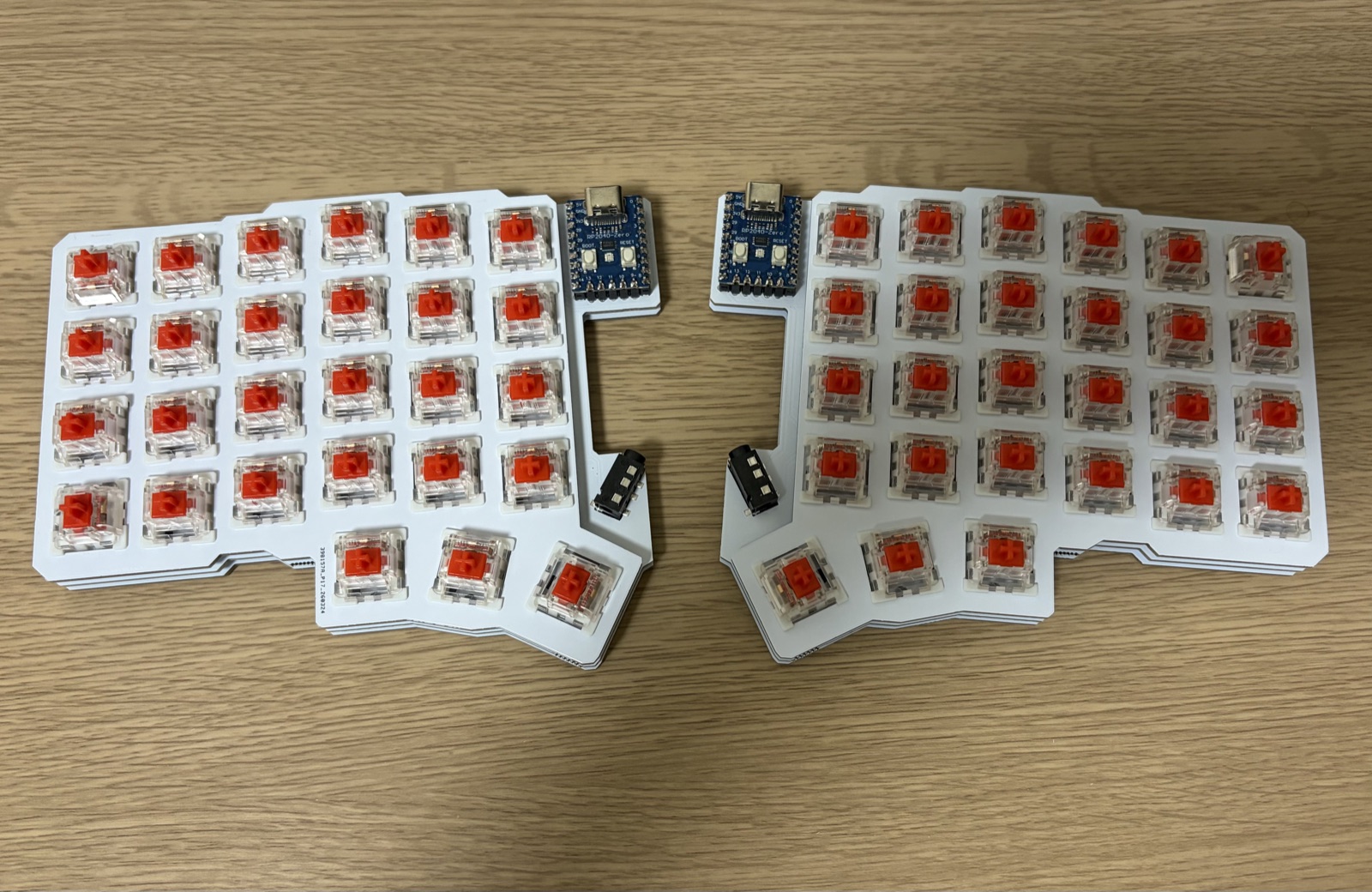 今回購入したSilakka54については、本体にキースイッチとキーキャップをカチカチはめただけで完成しました。所要時間1時間未満。
安全にたのしく組み立てられます。
難しそう?→1ヶ月で慣れた
これに関しては個人差があるとしか言えませんが、案外すぐ慣れます。
私はSilakka54を使い始めるまでは、Keychron V1 Maxというキーが85個もある普通のキーボードを使っていました。
そこからファンクションキーも矢印キーもない54キーの分割キーボードに乗り換えたわけですが、まあ54キーもあれば意外とレイヤーを使う場面って、一部の記号と矢印キーを押したい時ぐらいなんですよね。
そしてまあAIのおかげで自分の手で記号を打つ場面も減ってきて?いるからか、あまり不自由を感じてはいません。
寿司打のスコアも1ヶ月でこの通り。
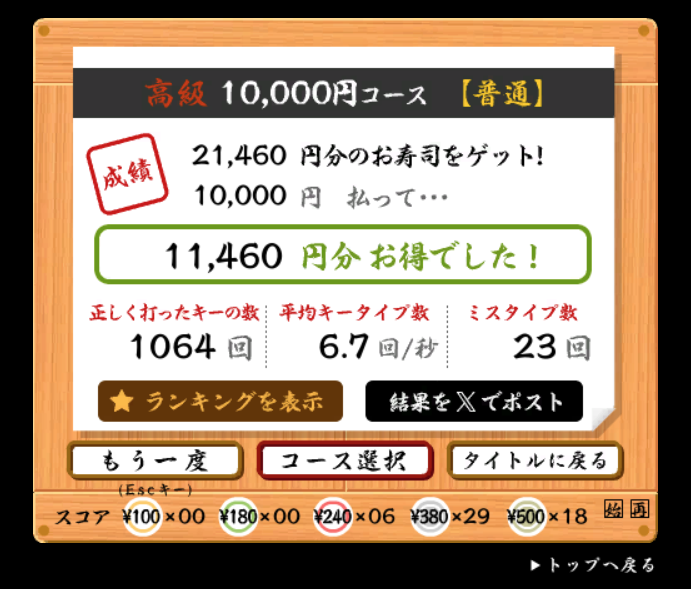
ちなみにKeychron V1 Maxについては、現在も自宅で使用しています。
これだけ配置やキーの数が違っても意外と順応できるものです。周りからは器用だねと言ってもらえます。嬉しい。
そして沼へ
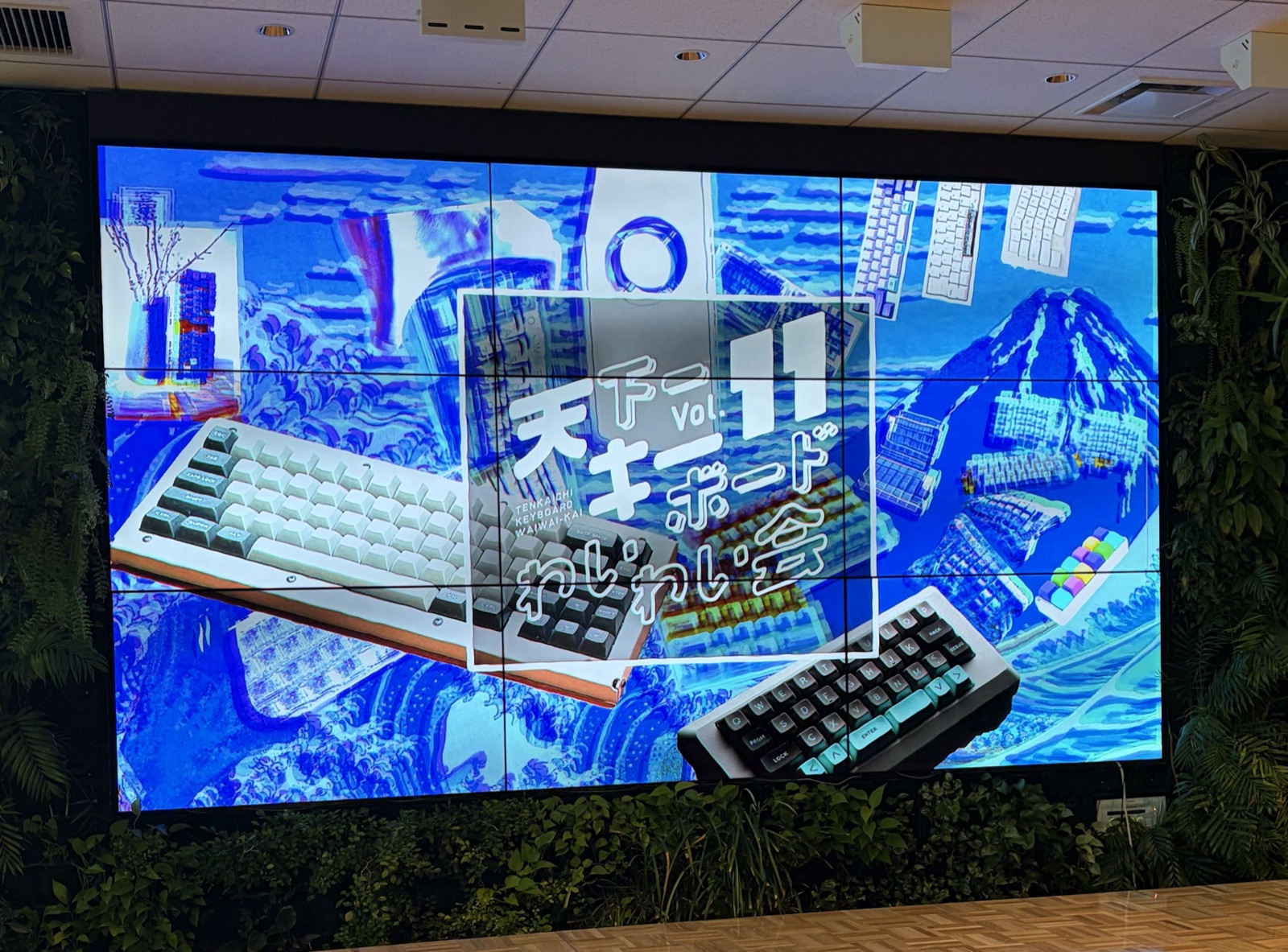
すっかりキーボード沼にハマってしまった私は、6/6に開催された天下一キーボードわいわい会に参加しました。展示もしました。
個性豊かなキーボードたちの展示を見て、私なんかはまだまだだな、と思い知らされました。
早速不満が出てきた
まだ分割キーボードを使い始めて2〜3ヶ月ですが、もうすでに今のキーボードに対して不満を持ち始めています。
トラックボールが欲しい
キーボードとマウスを行き来する右手の動作が無駄に感じられてきました。トラックボールがキーボードについていればこの数秒を無駄にせずに済むのに。
無線がいい
仕事とプライベートでWindowsとMacを使い分けているので、ケーブルの抜き差しが面倒で面倒で仕方ありません。 そしてキーボード間を繋ぐケーブルも、こいつがなければ無限にキーボード同士を離せるのに、、と思ってしまいます。
見た目が安っぽい
こればかりは本当に安いため仕方ないのですが本体の見た目が安っぽいですね。
そんな不満を解消してくれる次の一台: Keychron Orca echo
なんとそこで、私のこの不満を解消してくれそうなキーボードがこの世に誕生しました。
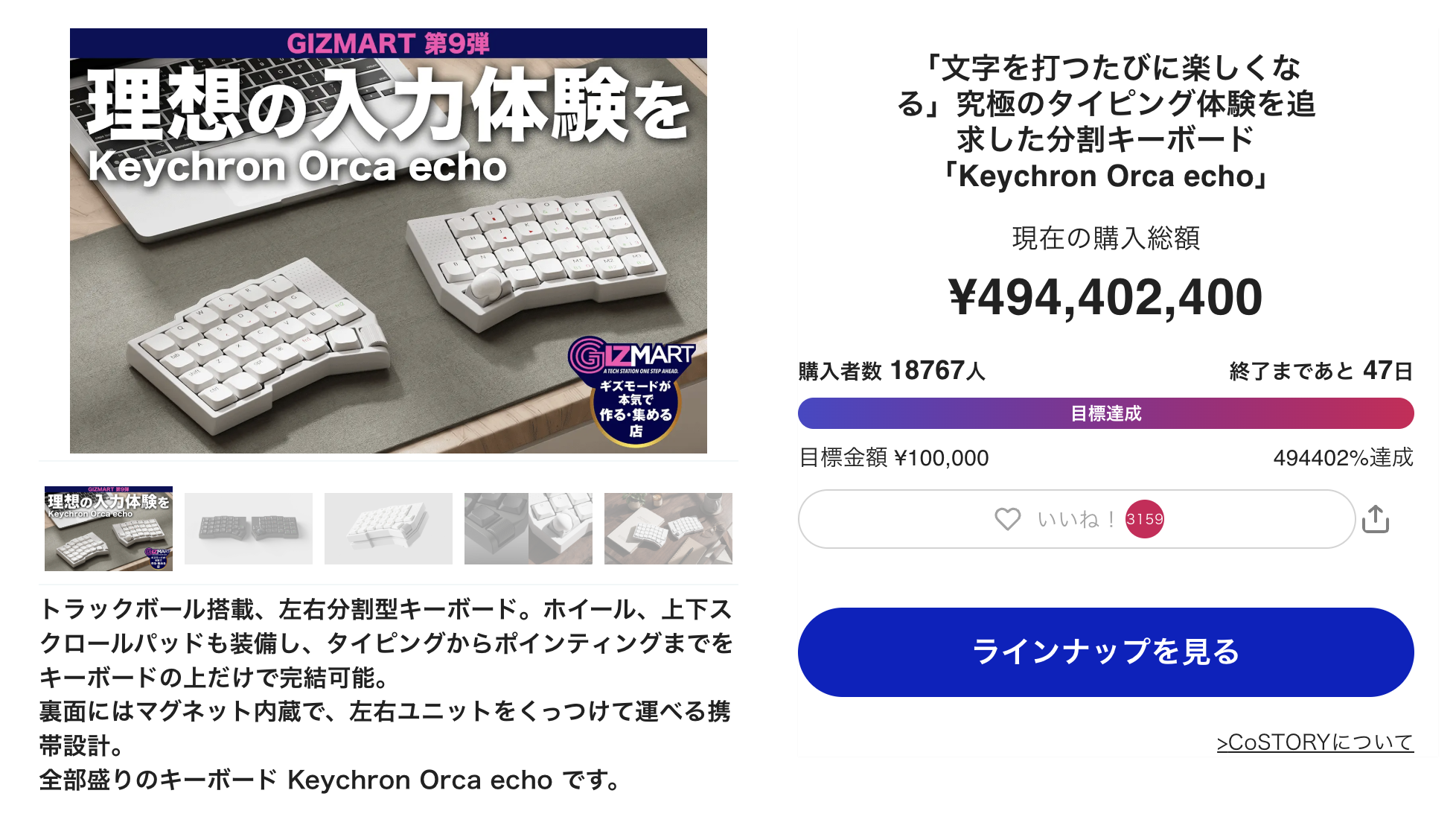
Keychron Orca echoです。2026年9月14日までクラウドファンディング中。
こちらから購入可能です。
トラックボールつき、無線、そして洗練された見た目と、先ほどの不満をすべてクリアしております。そして何より、Keychronという有名メーカーの製品であるということも大きいですね。
アリエクで買うのは怖いよ!という方も、これなら安心して購入できるのではないでしょうか?
今購入すれば届くのは11月ごろ。忘れた頃に届くので実質無料です。
まとめ
- 分割キーボードはいいぞ
- (アリエクが怖くなければ)6,000円で分割キーボードデビューは可能
- 意外とすぐ慣れる!(※個人差アリ)
- 今ならKeychron Orca echoがクラファン期間中!急げ!
ということで、皆さんも私と一緒に分割キーボード沼にハマりましょう。
最後までお読みいただきありがとうございました。
Footnotes